
なになにサイト会員登録方法
■簡単登録と、iPhoneからの登録注意事項
なになにへ、ご登録の際は、希望IDとメールアドレスの2点が、必要になります。
また、ご登録は、【半角英数字】のみの登録をお願い致します。例)⭕️iD →nani72 ✖ID→Nani72
📱iPhoneの方へ
※会員登録の際は、半角でのご登録をお願い致します。
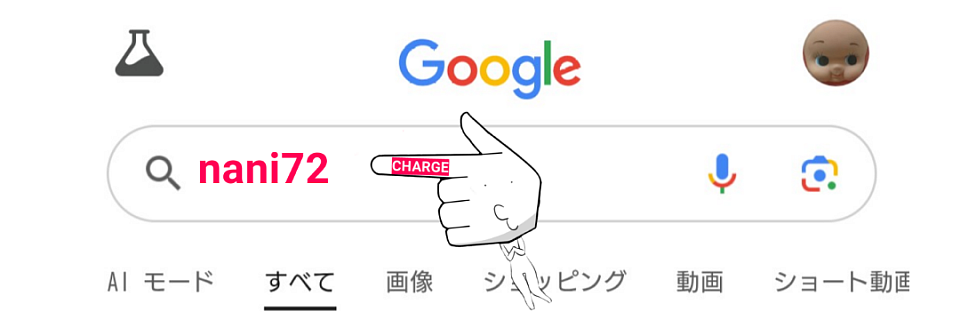
検索窓に、(nani72)と入力してください。
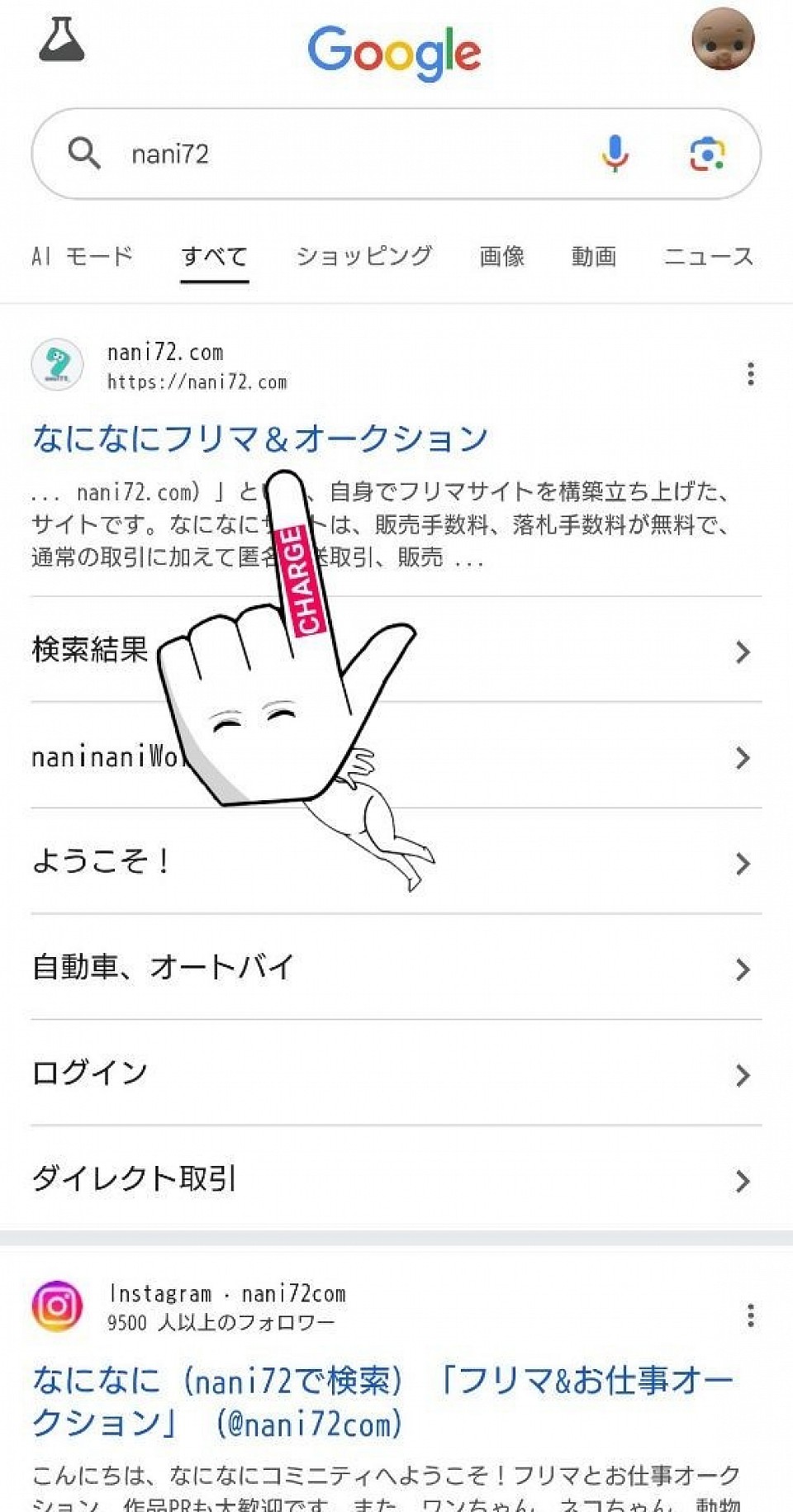
検索結果が表示されます。
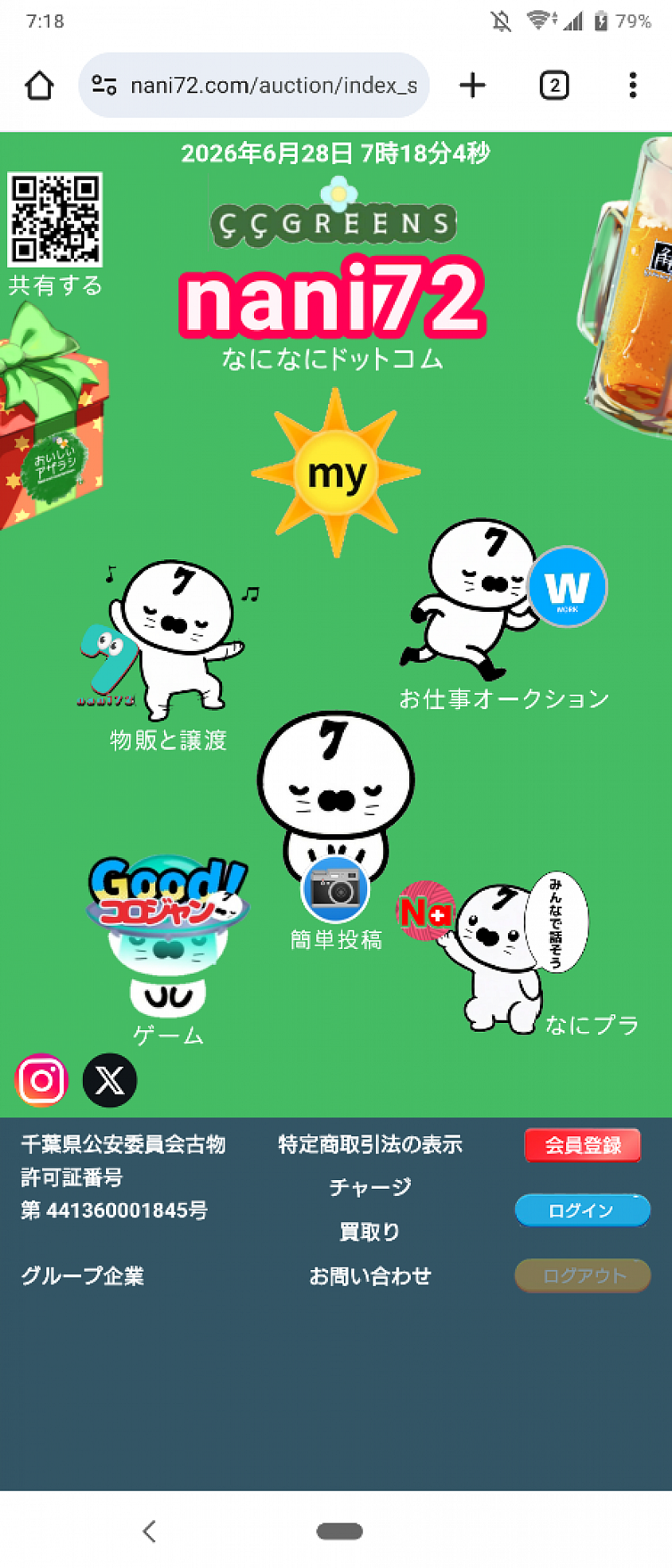
なになにサイトが、表示されます。▼下記のボタンを押して下さい。▼トップページが表示されます。
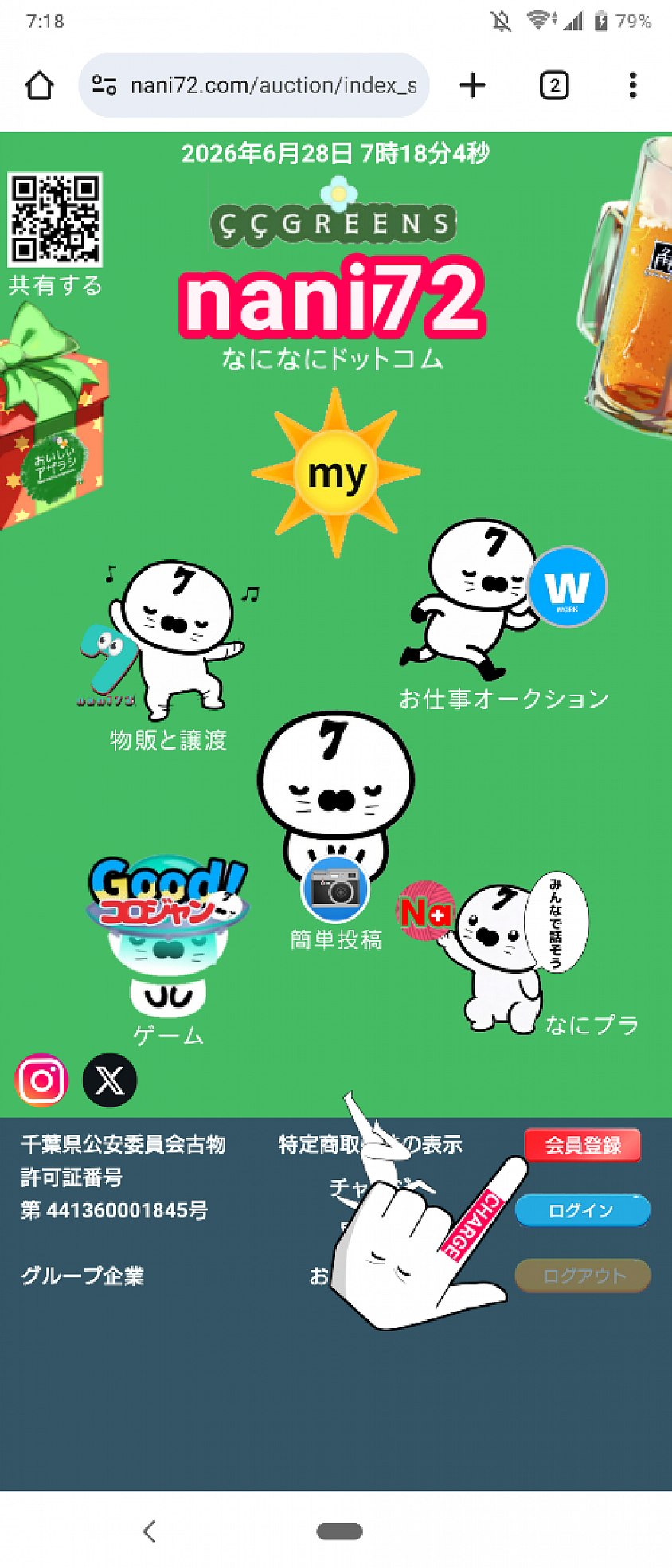
トップページのフッタ部分に、新規会員登録ボタンがあります。こちらをクリック、または、タップしてください。
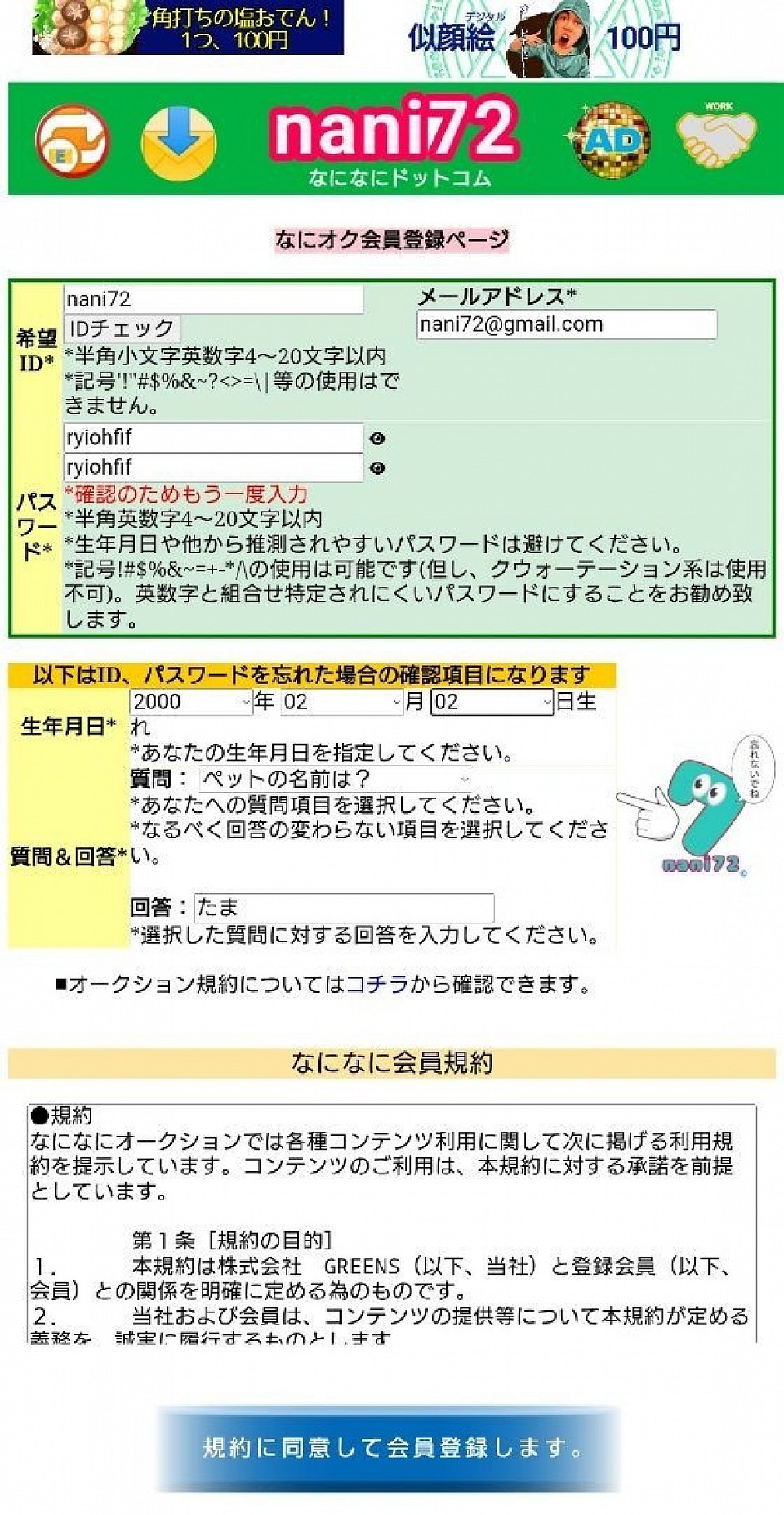
会員登録ページが、表示されます、必要事項を入力し、同意ボタンを押して下さい。
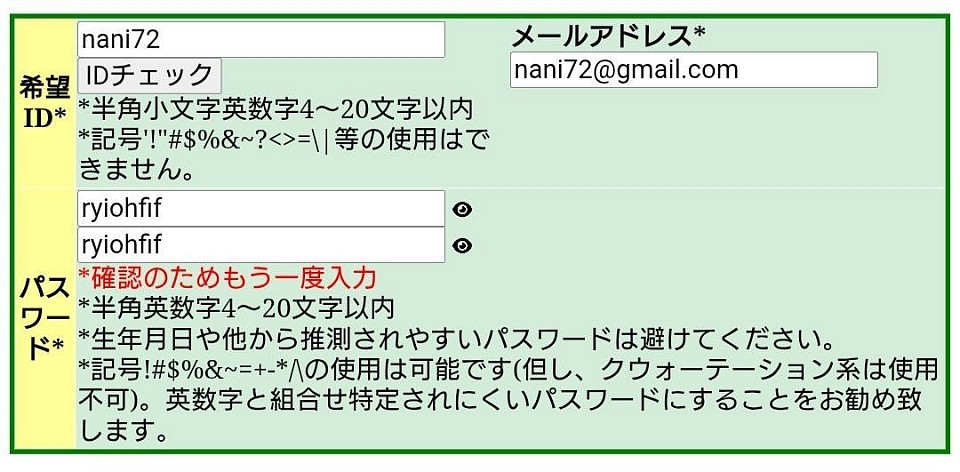
※入力は、半角英数字でお願い致します。
※iPhoneの方は、特に、注意してください。自動で頭文字が、大文字になります。また、顔認証に切替わると、大文字で登録され、登録されません。その場合は、キャッシュ画面を全て閉じてください。または、キャッシュを削除して再登録をお願い致します。
■※なになにサイトへの登録は、基本半角英数字での登録です。この点を再度ご確認をお願い致します。
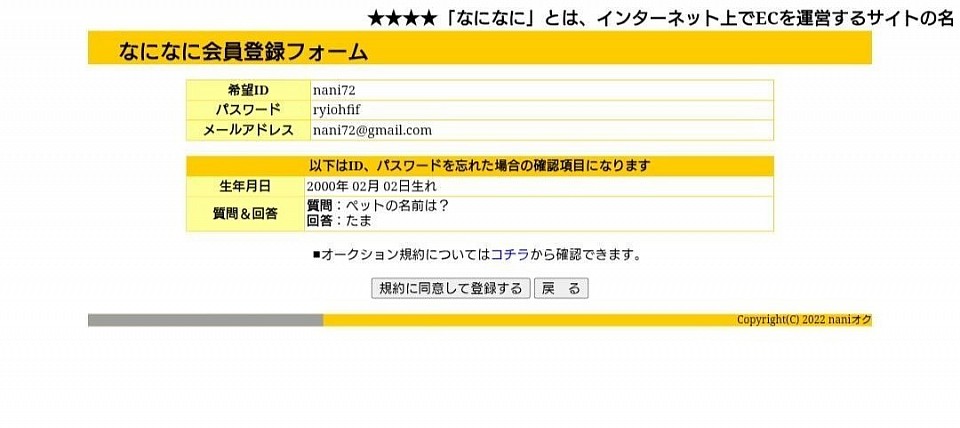
ご登録が完了すると、入力確認ページが表示されます。入力内容をご確認してください。問題が、なければ、規約に同意して登録する。を押して下さい。
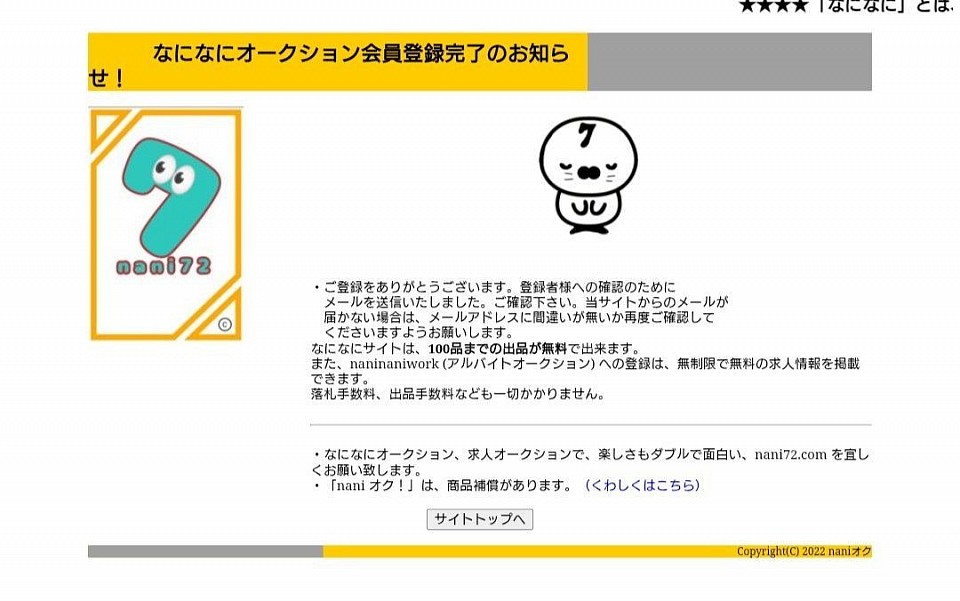
登録が、完全完了状態のメッセージが表示され、ご登録メールにご登録完了メールが送信されます。
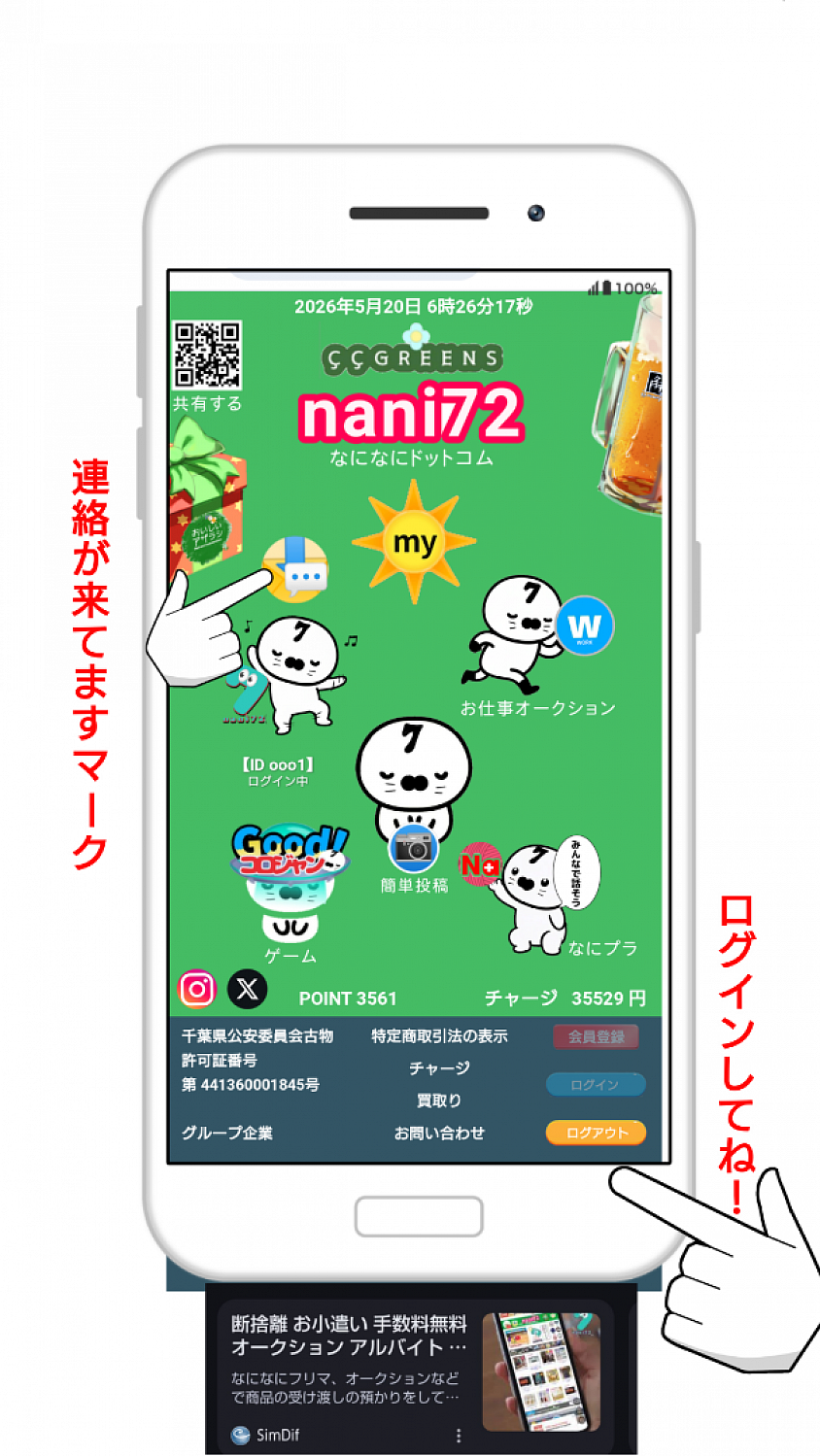
なになにサイトのトップページを開いてください。画面下(フッタ)エリアのログインボタンを押して下さい
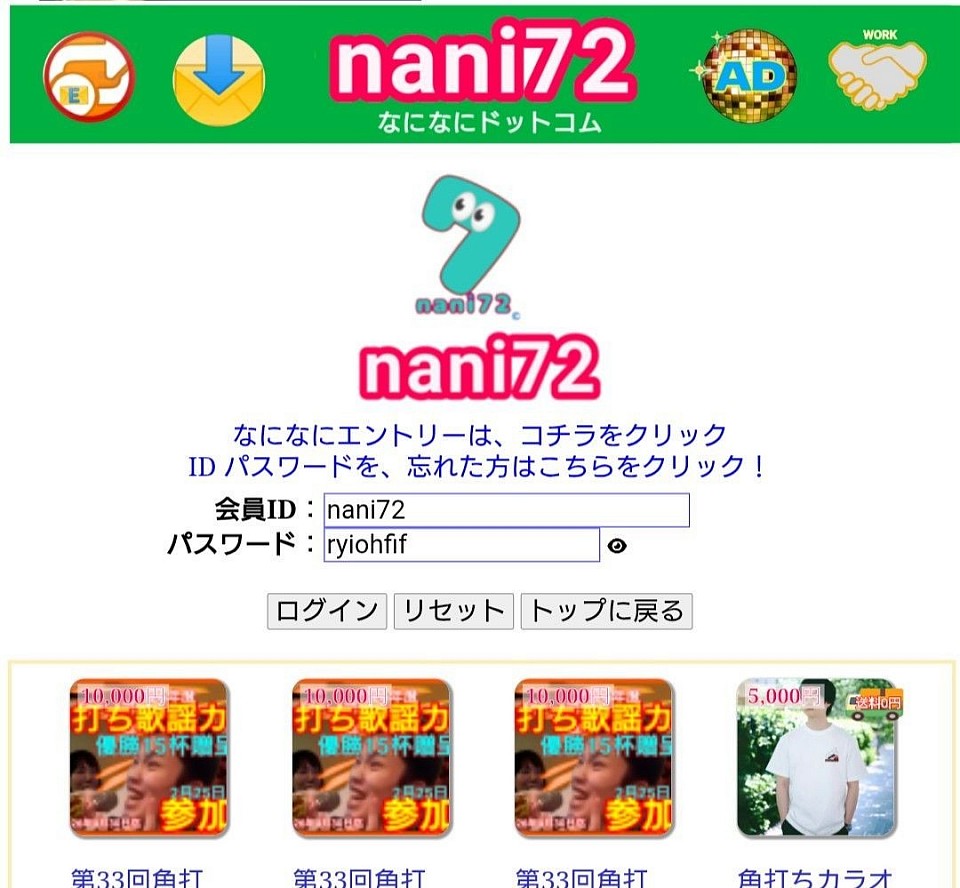
ログイン画面が、表示されます。先程、登録した、【iD とパスワード】を入力し、ログインしてください。
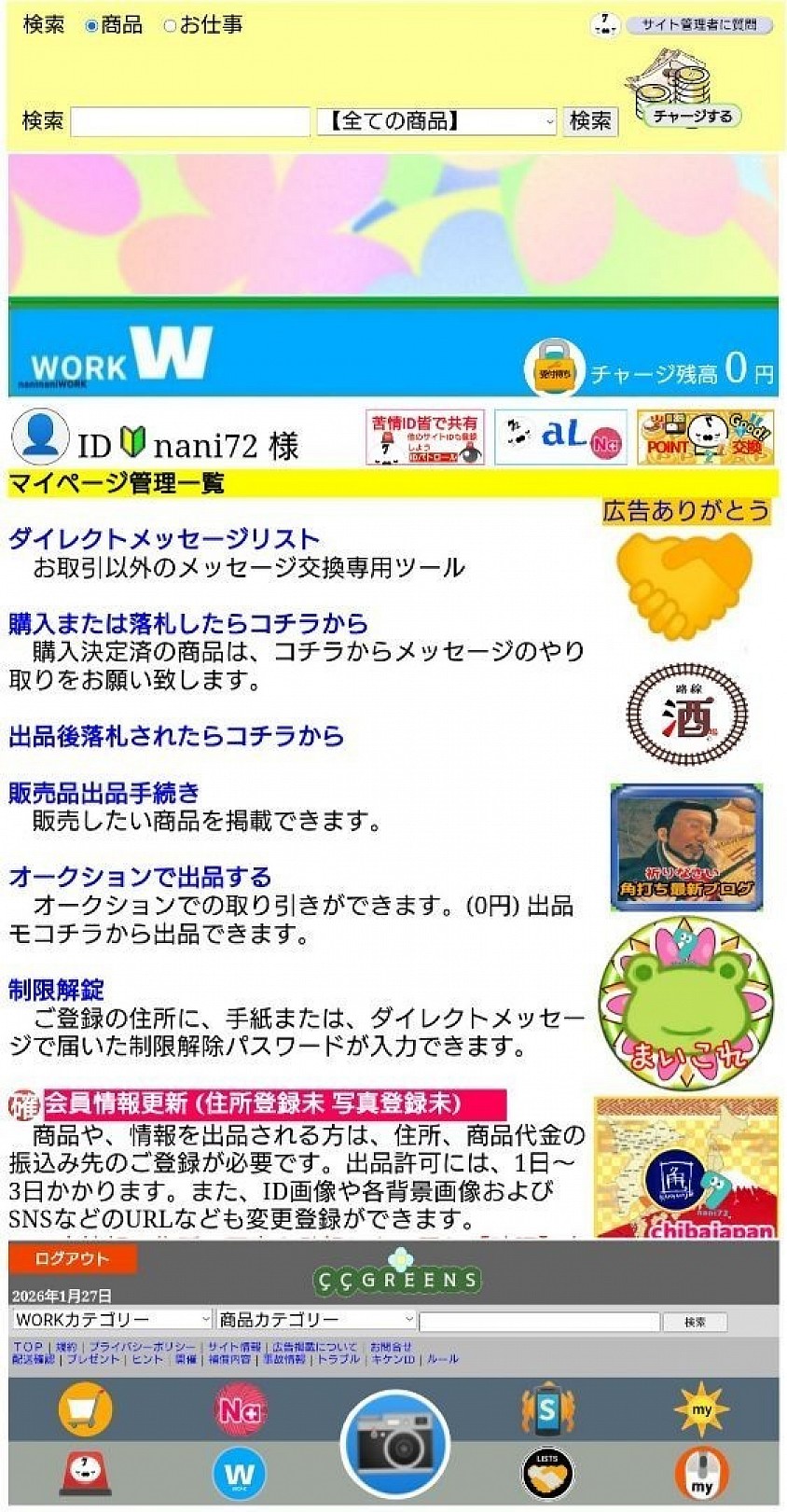
ログイン後、マイページが表示されます。または、【my】の太陽マークをタップしてください。
※次にアイコン画像の登録をしましょう。
イメージ画像の登録を必ずしましょう。お気に入り写真、キャラクターを掲載して、あなたのPRに役立てましょう。
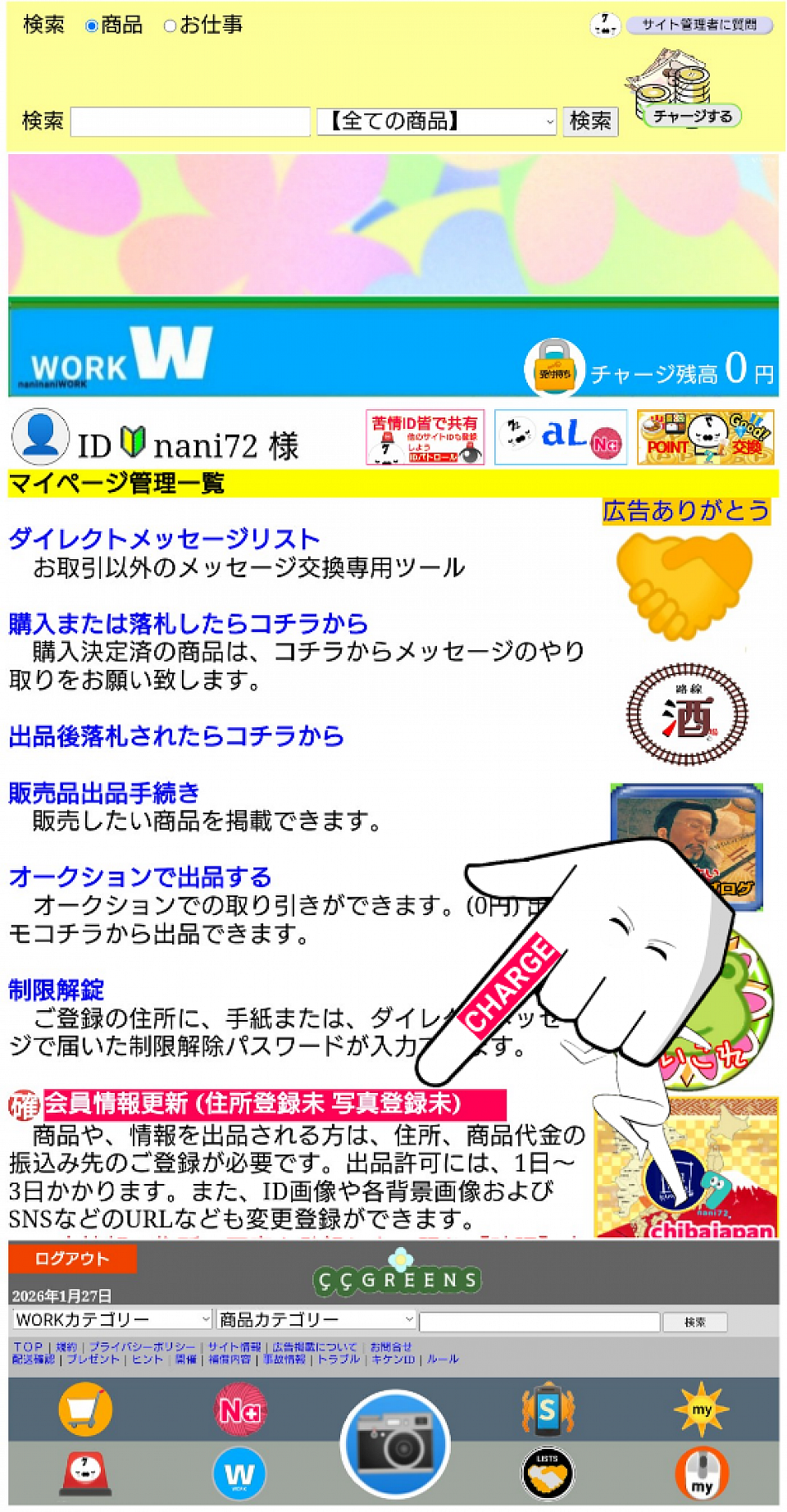
マイページの会員情報更新ページをクリック、または、タップしてください。
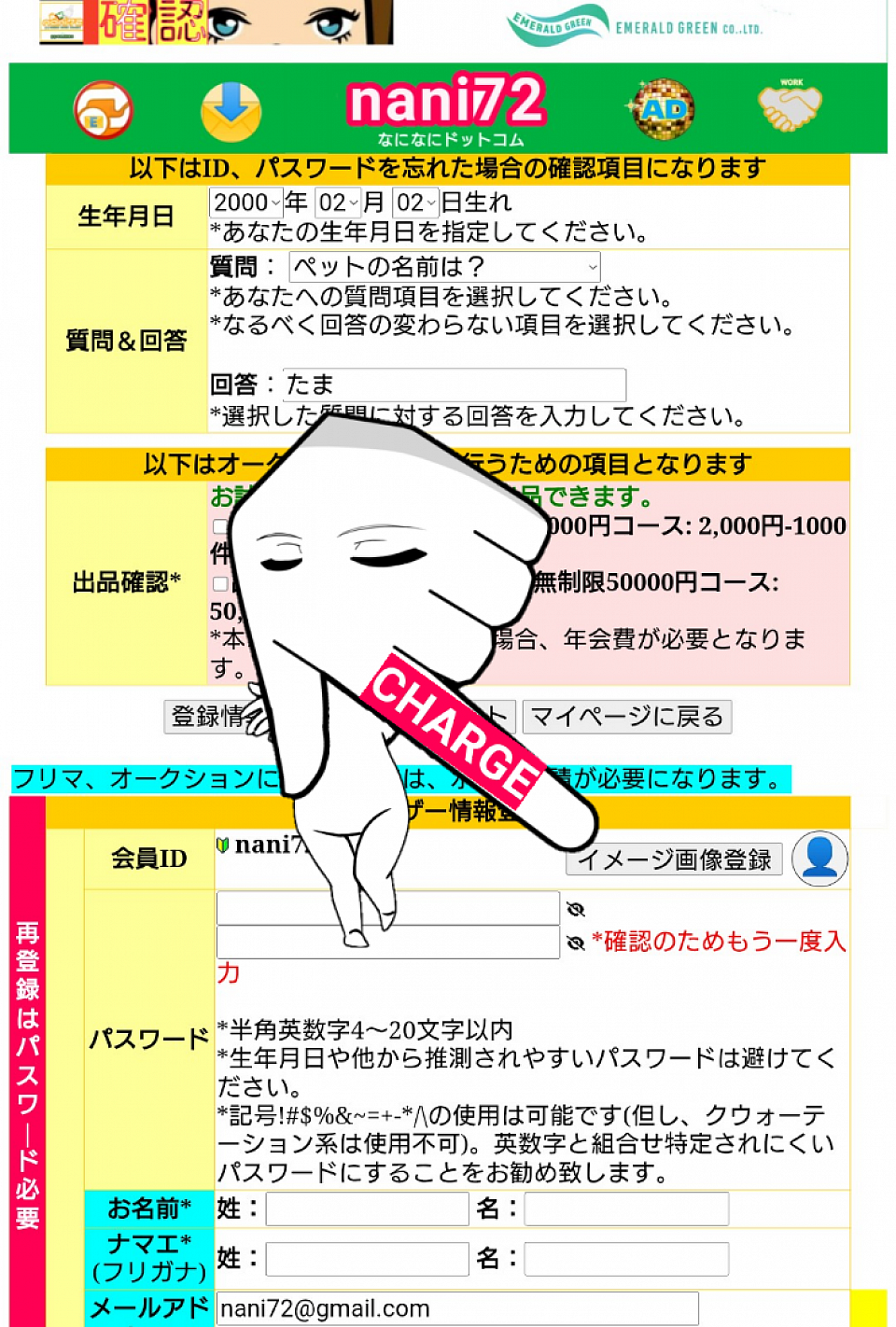
イメージ画像登録ページを開きます。
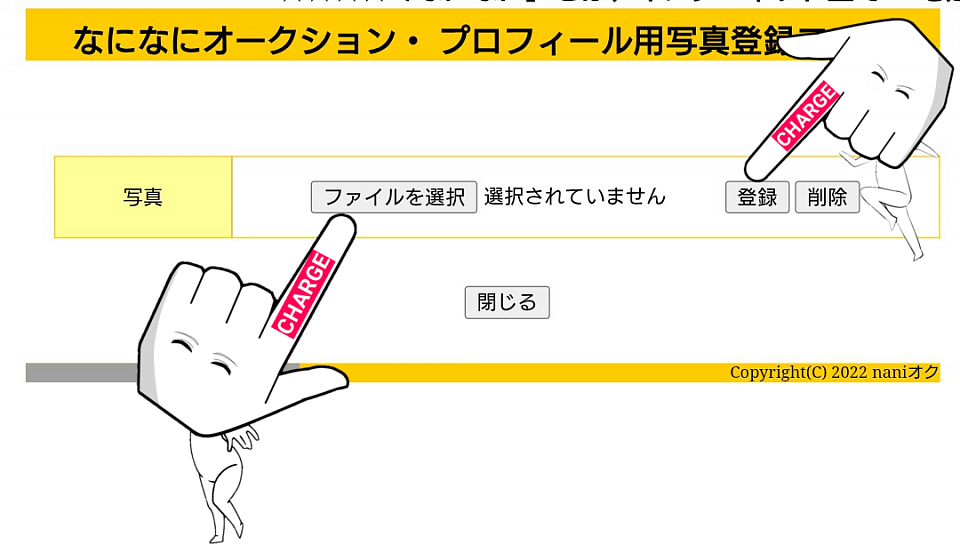
ファイルボタンを押して、好きな画像を選択してくだださい。選択しましたら、登録をします。
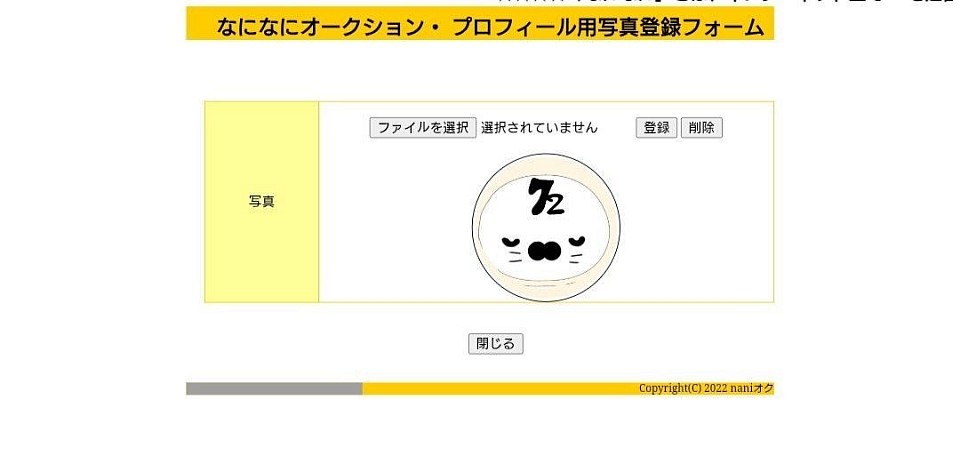
選択した、画像が表示されます。閉じるを押して下さい。※この時点では、まだ、完全に登録は、まだ、完了しておりません。
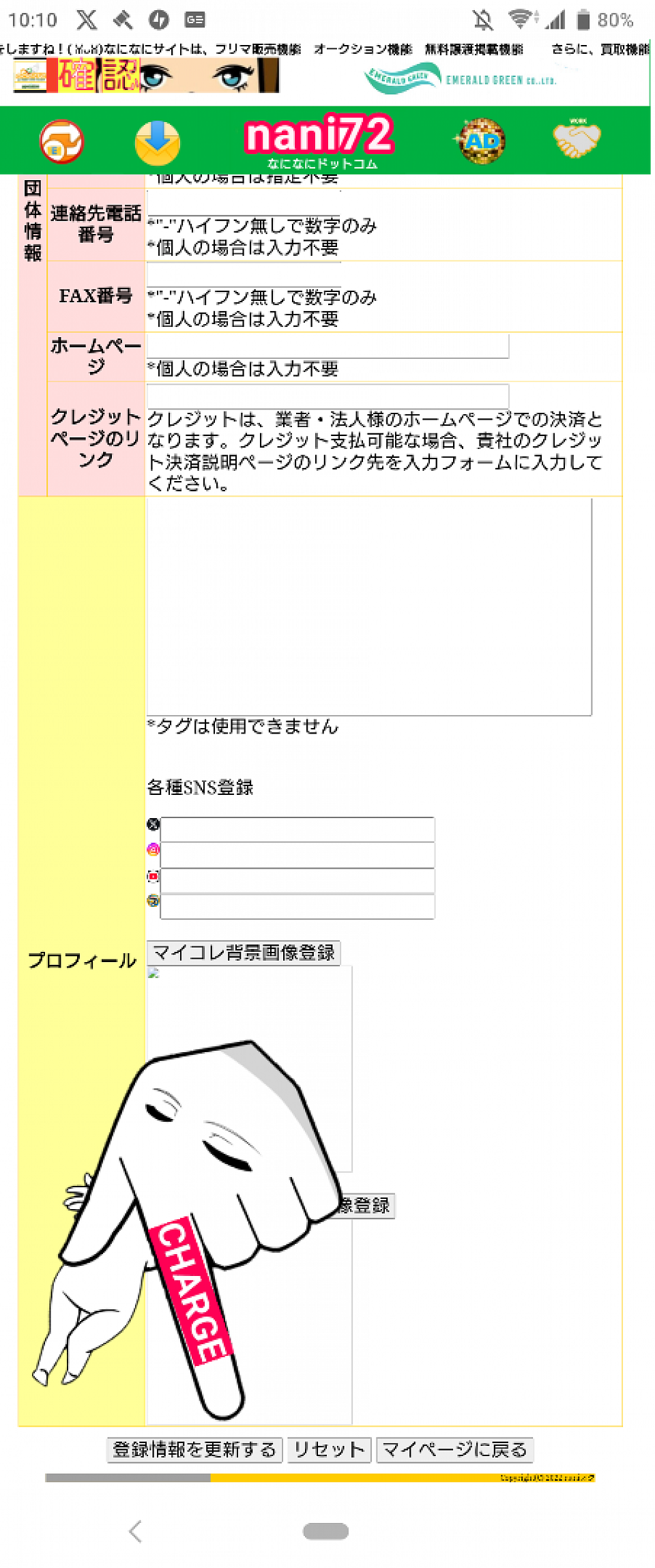
閉じるを押したら、【会員情報更新ページ】が表示されます。こちらのページの一番下フッタ部分の(登録情報を更新する)ボタンを押して下さい。
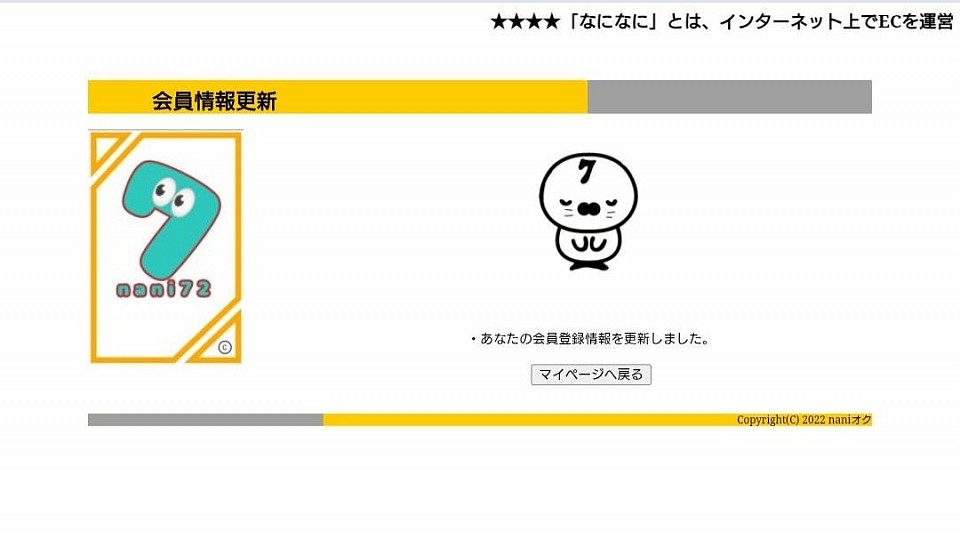
登録情報更新の画面が表示されたら、イメージ画像登録完了となります。