
各種画像掲載方法
なになにサイトには、掲載エリアが、6つあります。
なになにサイトは、フリーマーケットへの出品、オークションへの出品、譲渡0円出品、求人広告掲載、日常スナップ掲載、買取依頼の6項目エリアが存在します。必要に応じて掲載を楽しみましょう。
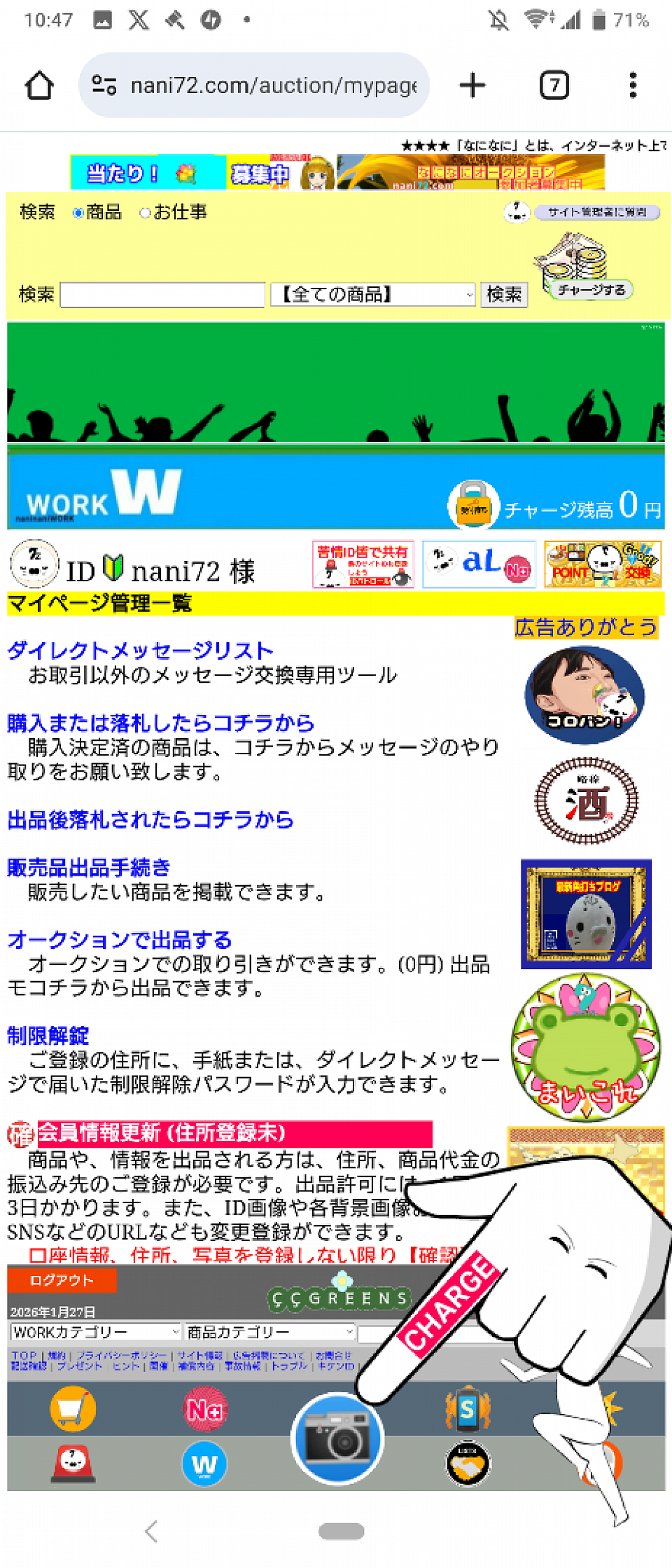
掲載は、全て写真からはじまります。
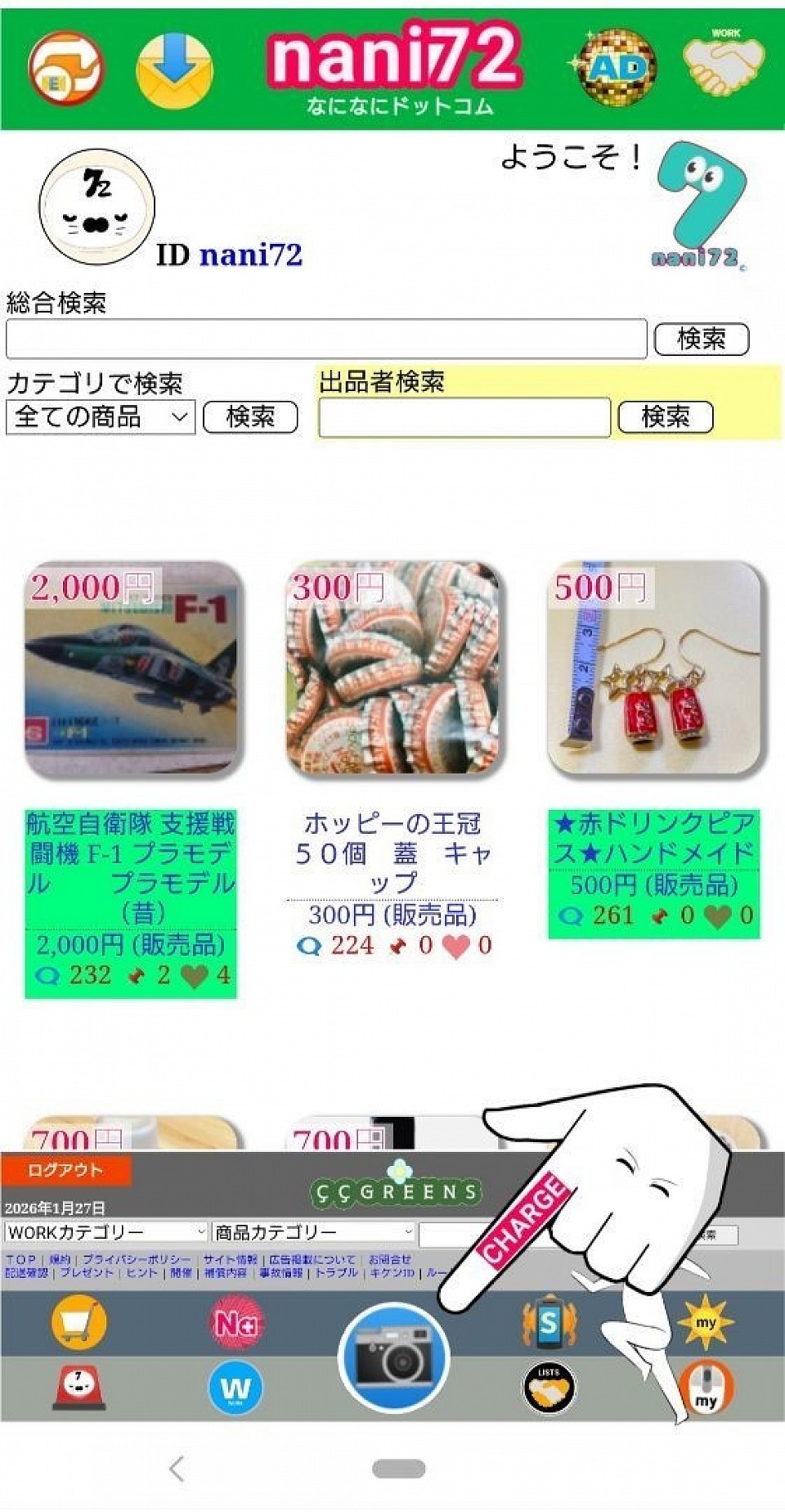
カメラのマークが、(AFTバー)フッタ部分に表示されております。こちらのカメラマークをクリック、または、タップして下さい。
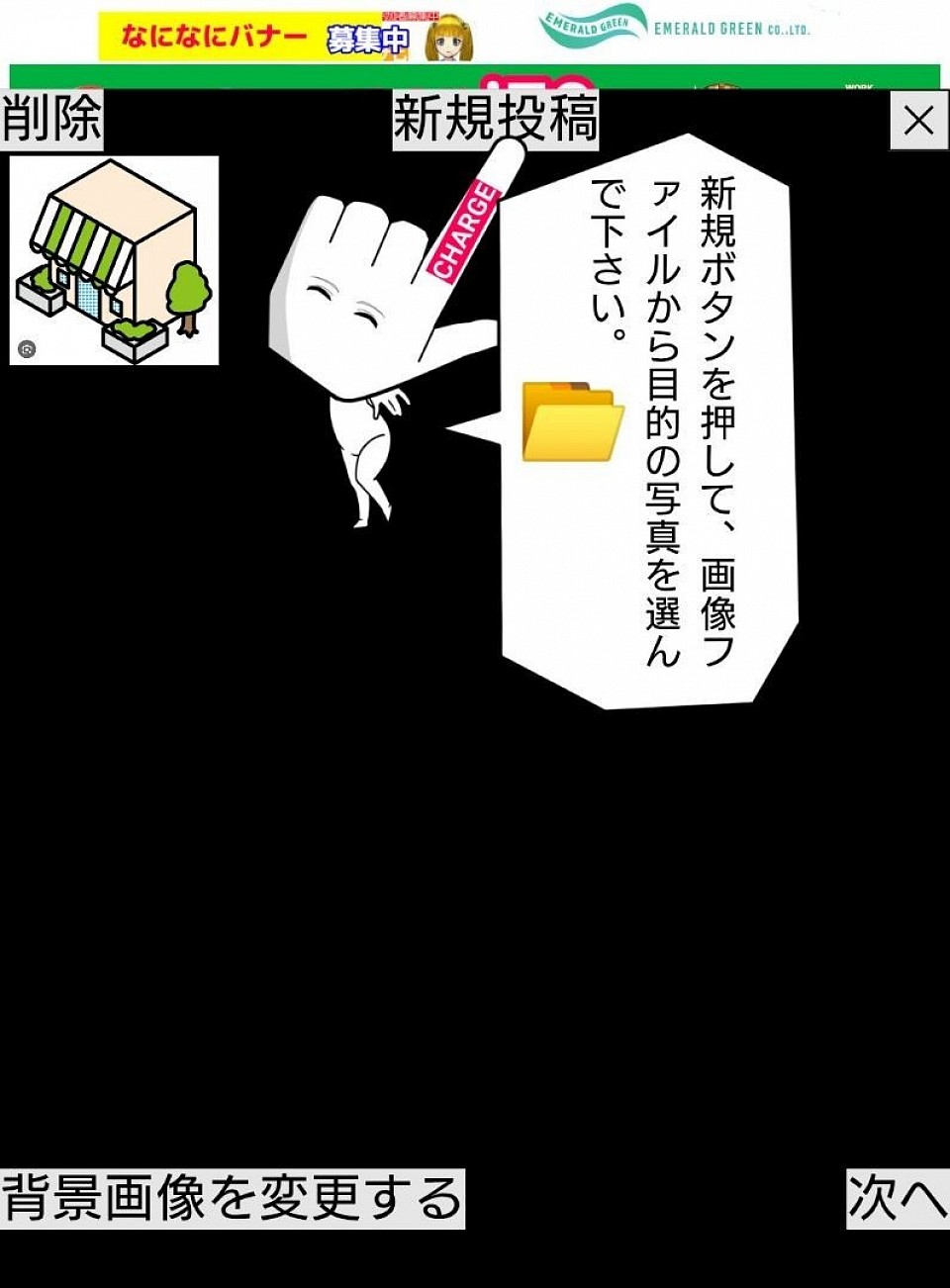
新規投稿ボタンをクリック、また、タップして下さい。次に、掲載目的の画像を選びます。
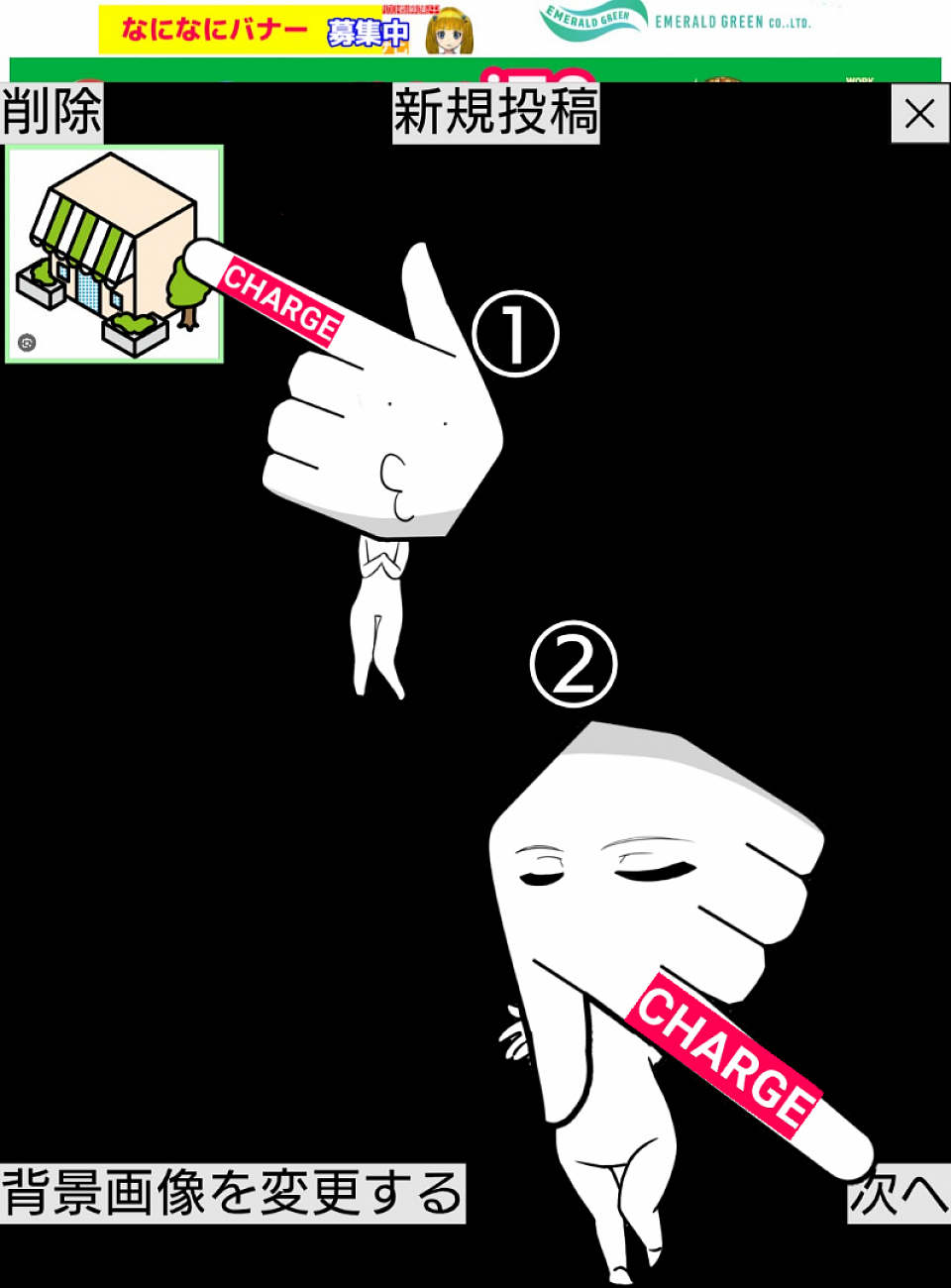
①画像をタップ、または、クリック、色枠が画像の周りに表示されます。次に②の次へをクリックします。
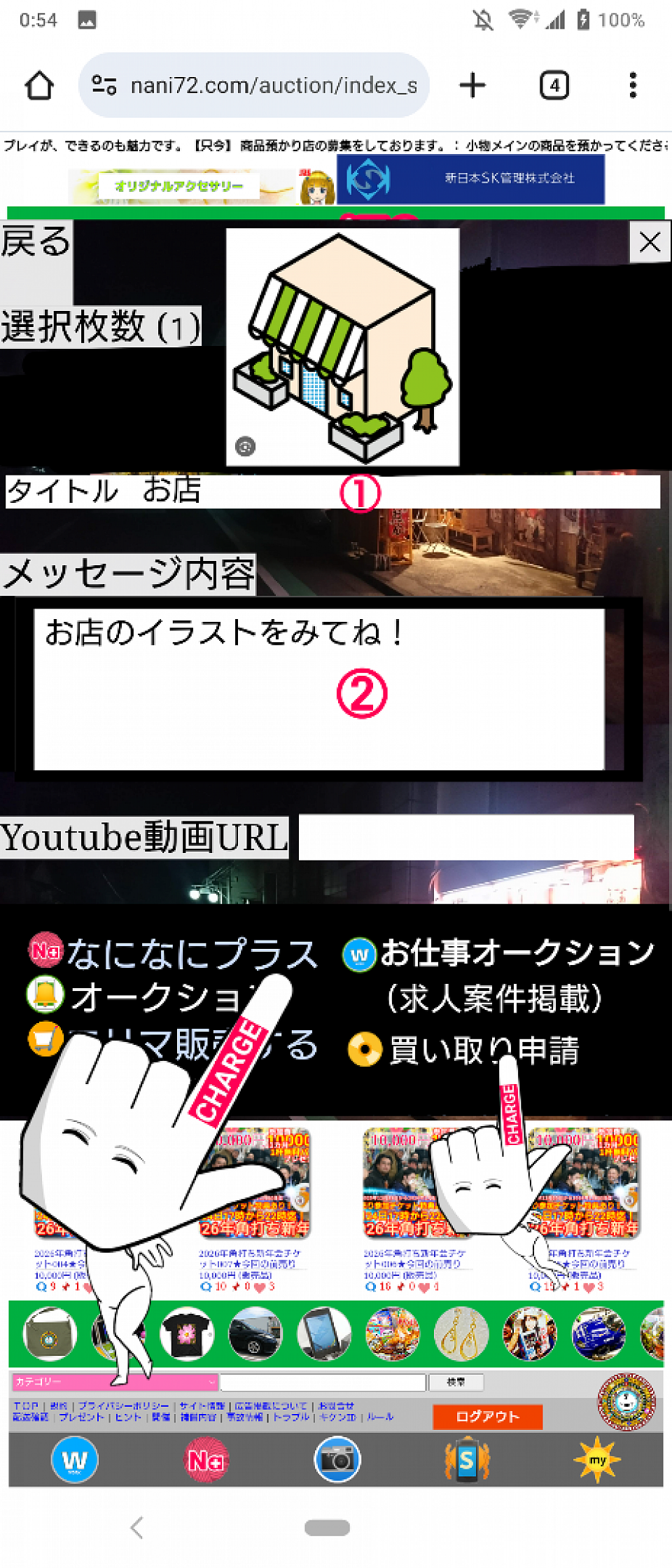
①タイトルを入力し、②メッセージを入力します。最後に、掲載したい項目を選びます。
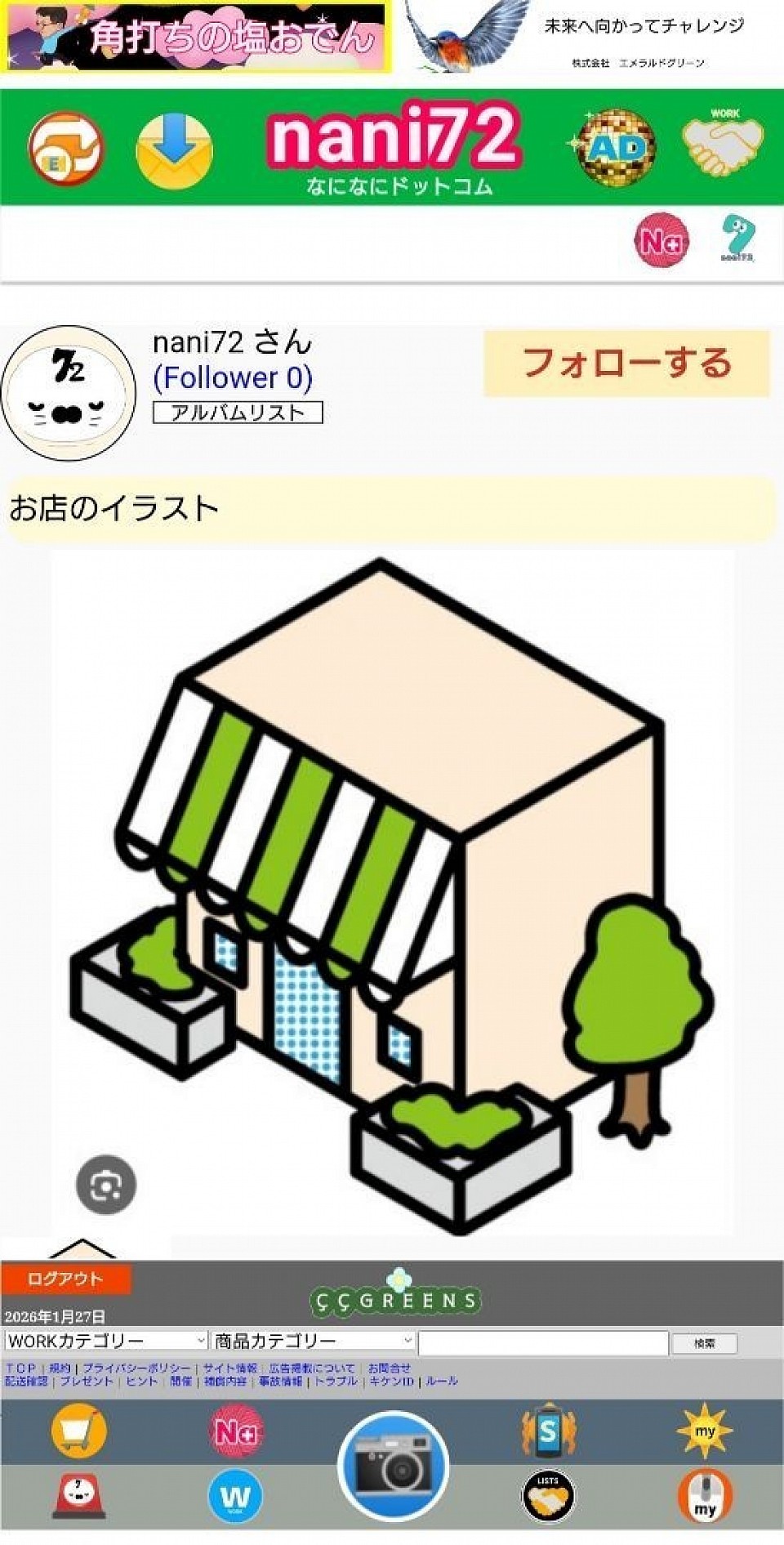
画像が公開されます。こちらは、なになにプラスの掲載方法になります。
販売、オークションの基本掲載方法
(AFTバー)カメラマークから【フリマ、オークション】を選択し、画像ファイルより画像を選んだら、タイトル、メッセージ内容を入力します。掲載したい項目【フリマ販売】または、【オークション】を選ぶと、下記の入力フォームが、表示されます。
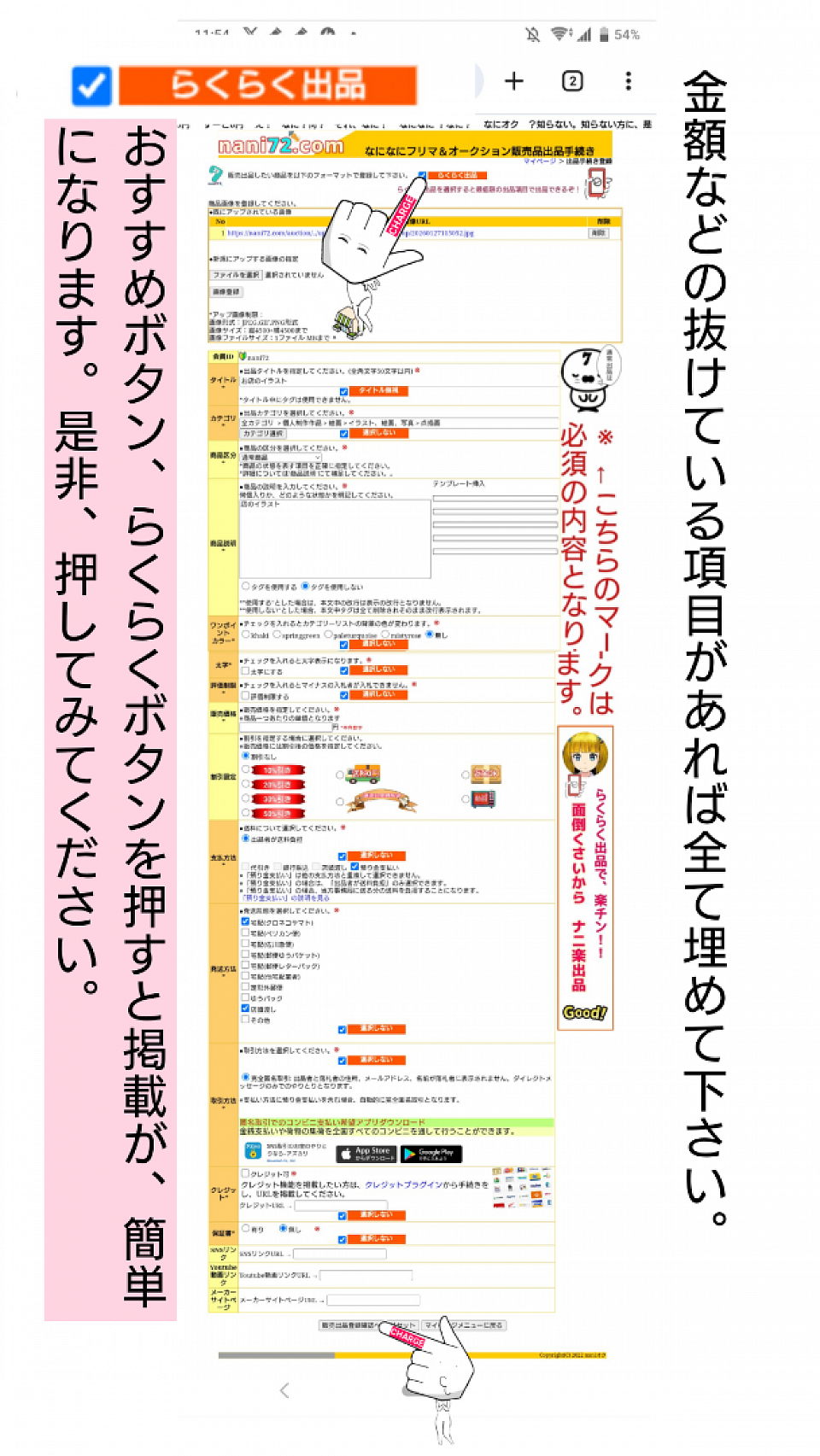
必要な内容を入力し、掲載ボタンを押します。
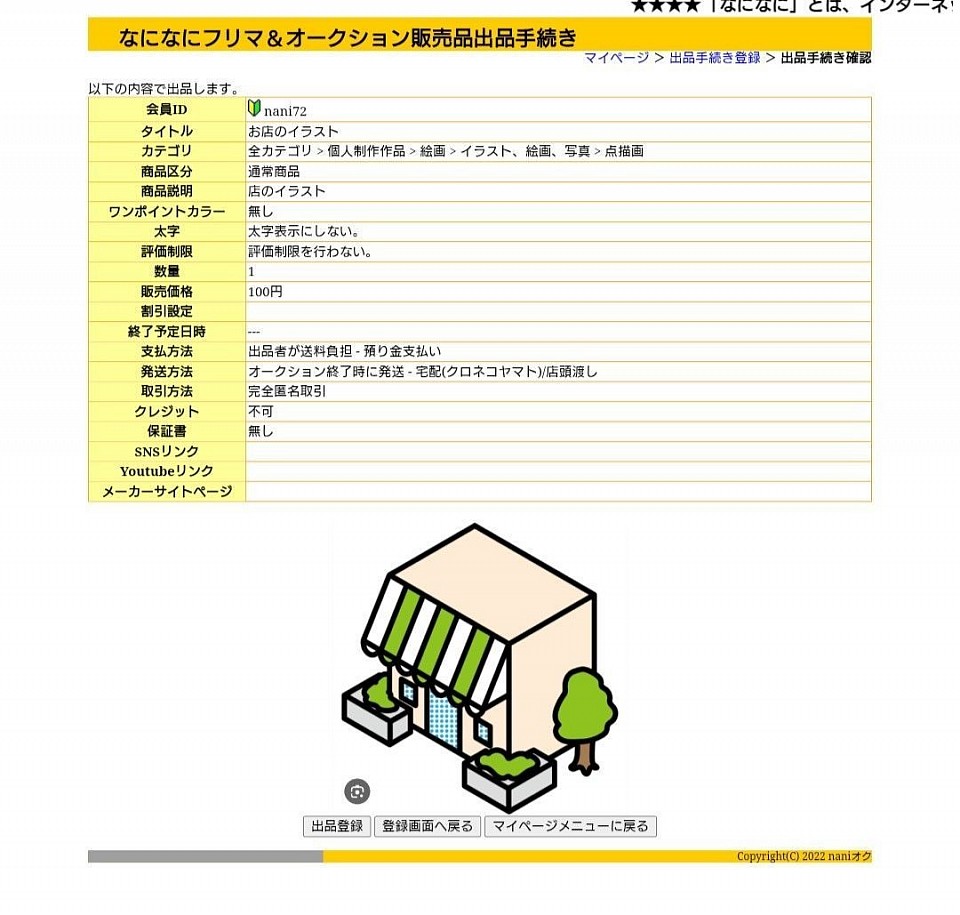
掲載内容に誤りが無いかを確認し、問題が無ければ、出品登録ボタンを押します。
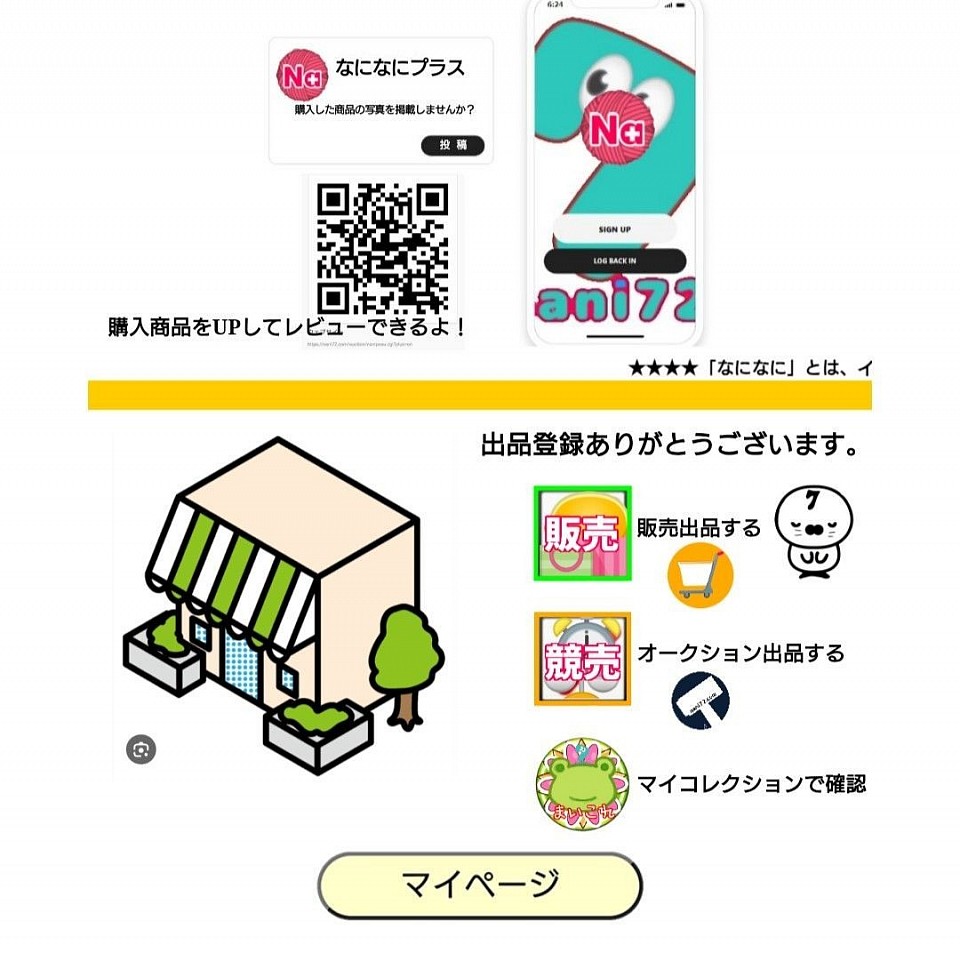
出品登録が完了、マイコレクションで、掲載確認をしてください。
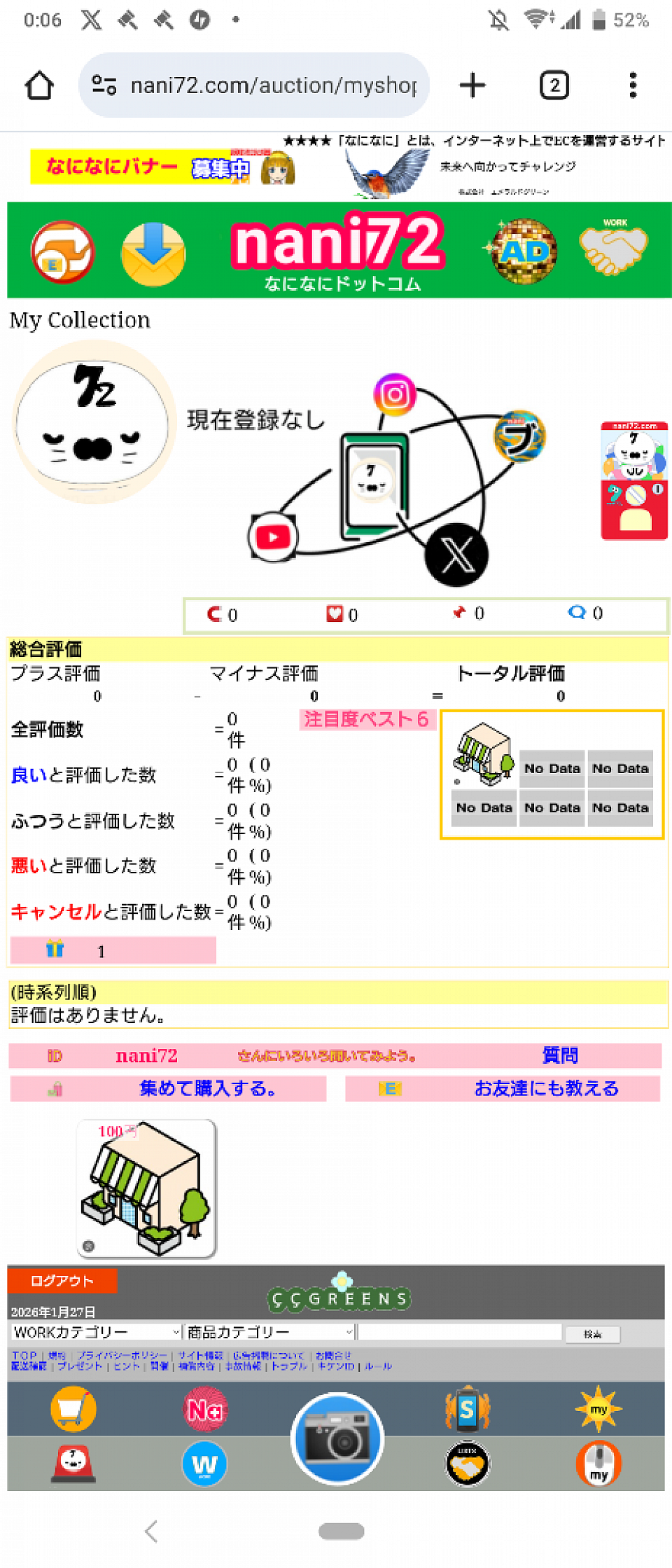
投稿した、お店のイラストを確認し、掲載完了となります。
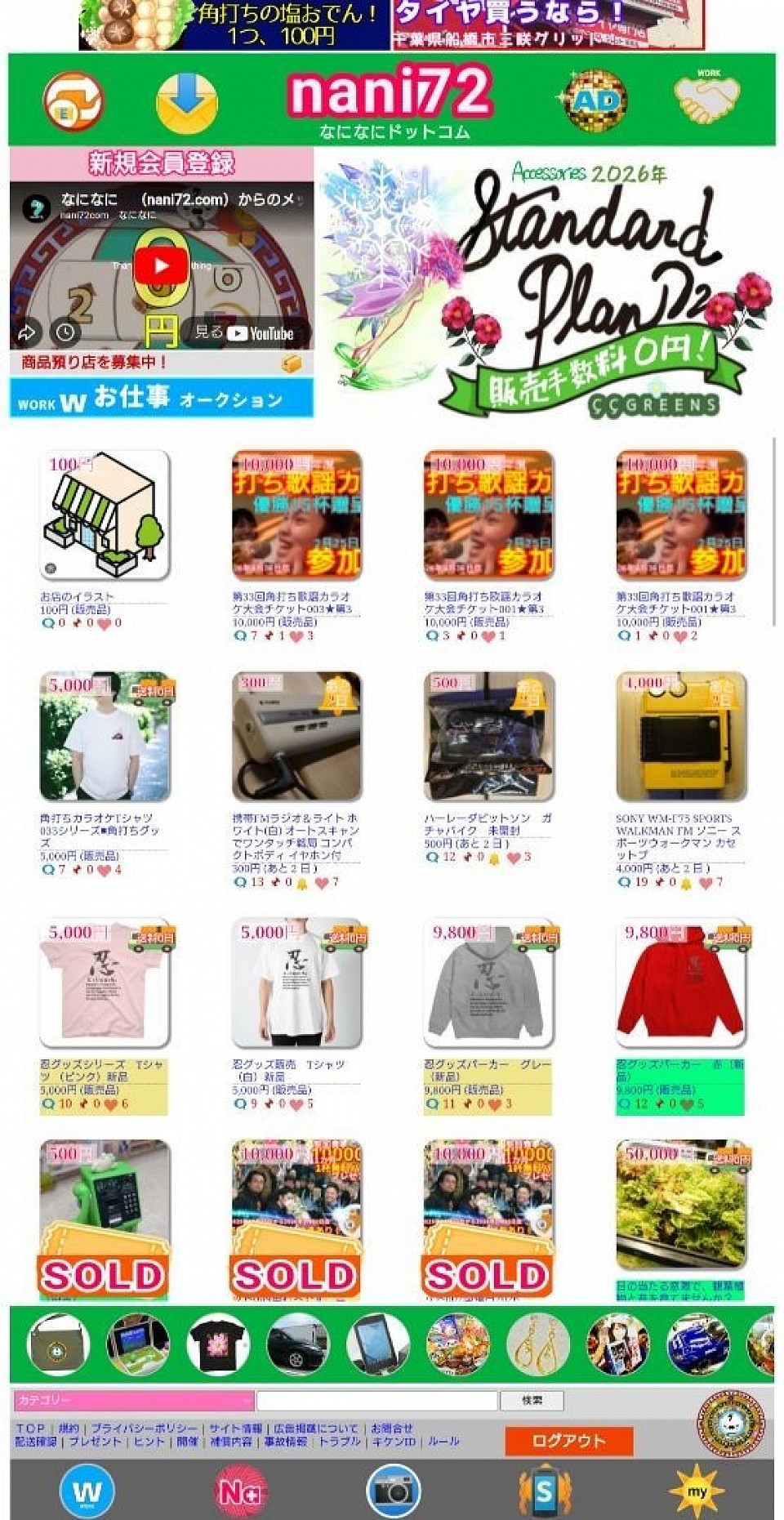
トップページからも、掲載の確認をしてください。
【重要】会員更新情報から住所、口座の登録をお願い致します。
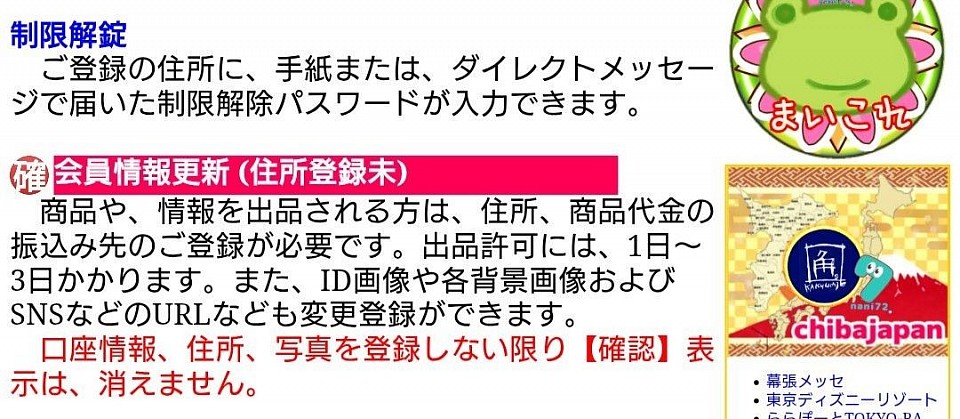
フリマ、オークションの場合は、会員情報更新ページより、住所、口座情報の登録が必要になります。
※取引を完了するには、ご自宅の住所、商品、案件の支払情報がない場合は、お取引ができませんので必ず、代金の振込先と、商品の発送先をご登録してください。また、なになにWORK(お仕事オークション)などでの賃金や、案件作業費の支払も出来なくなりますので、お早めに、ご登録をお願いします。